Pages

Labels

Selasa, 25 September 2012

Sepuluh Perbedaan Utama antara Windows 7 dan 8

1. Tidak Ada Start Button – Metro UI
Bila Anda tidak menyukai Start Button pada Windows versi-versi yang sebelumnya, secara default pada Windows 8 Start Button telah dihilangkan dan digantikan dengan Metro UI (User Interface). Tapi tenang saja, bila Anda keberatan Microsoft mengatakan bahwa akan disediakan cara untuk mengembalikan desktop kembali seperti biasa seperti Windows versi sebelumnya walaupun tetap secara default, UI-nya tetap akan diset baru.
Desktop
2. Task Manager yang Lebih Sederhana
Mungkin Anda sering melihat tabs yang ada dalam Task Manager, mungkin biasanya yang sering dilihat hanya Applications dan Processes. Di Windows 8, Task Manager hanya akan seperti ini:
Task Manager Sederhana
Hanya sebuah list aplikasi-aplikasi yang sedang berjalan dan dapat dihentikan dengan sekali klik. Untuk melihat bagian processes cukup klik More details dan Anda akan dapat melihat seperti ini:
Task Manager Details
3. Perubahan pada Move, Rename, Copy, dan Delete
Bila Anda melakukan copy file apapun, baik satu file maupun banyak file, semua info akan digabungkan menjadi satu kotak dialog. Jadi bila Anda melakukan 5 proses copy yang terpisah, Anda tidak akan melihat 5 kotak dialog seperti biasanya. Selain itu, Anda juga mendapatkan fitur pause. Lihat gambar berikut ini untuk lebih jelasnya.
Copy
Bila Anda klik More details, Anda akan dapat melihat kecepatan dan banyaknya data yang sedang di-copy.
Copy Details

4. Windows Explorer Baru
Windows Explorer yang sekarang pun akan menggunakan ribbon interface seperti yang mungkin sering Anda lihat pada Office 2007 dan 2010. Seperti inilah tampilannya:
Explorer Baru
5. Startup Cepat
Lamanya booting sering menjadi permasalahan dalam Windows. Di dalam Windows 8 ada sebuah mode startup yang cepat. Mungkin hal ini seperti melakukan restart pada komputer namun tanpa merestart sepenuhnya. Anda tetap akan melihat sesi baru di mana semua aplikasi telah tertutup seperti restart biasa tapi dengan menggunakan waktu yang jauh lebih sedikit.
6. Browsing Bebas Plugin
Internet Explorer (IE) 10 memiliki perubahan user interface yang cukup signifikan dan juga mengubah pola Anda melakukan browsing. IE 10 lebih menggunakan HTML 5 dibandingkan dengan plugin dan secara default akan berjalan tanpa plugin. Bila Anda membutuhkan sesuatu seperti Adobe Flash untuk membuka sebuah halaman, Anda dapat mengubahnya ke tampilan “desktop”.
Browsing
7. Booting Lebih Baik
Pada Windows versi-versi sebelumnya bila Anda melakukan booting dengan opsi advanced tampilannya akan sangat membosankan, tampak sama seperti DOS command prompt. Tampilan booting sekarang sangat cantik. Anda akan melihat tampilan yang menarik dengan berbagai pilihan pengaturan.
Boot Advanced Options

8. Sign In dengan Windows Live ID
Pada Windows 8, Anda dapat melakukan sign in dengan Windows Live. Dengan integrasi SkyDrive, sekarang Anda dapat sign in dengan Windows Live dan mendapatkan file, pengaturan, aplikasi, dan lain-lain yang tersimpan. Anda dapat masuk ke Windows 8 pada mesin yang lain.
Fitur ini juga akan menyimpan semua favorites di IE, wallpaper desktop, dan lain-lain. Anda dapat membeli tempat penyimpanan ekstra dan menyimpan file-file Anda pada SkyDrive dan mengaksesnya secara online dengan menggunakan mobile device seperti iPad, Iphone, dan Android.
9. Refresh dan Reset
Ada dua fitur baru pada Windows 8 yaitu opsi refresh dan reset. Reset akan membuang semua data personal, aplikasi, dan pengaturan kemudian menginstall ulang Windows. Refresh akan menyimpan semua data, aplikasi, dan pengaturan, kemudian menginstall ulang Windows. Pada Windows versi sebelumnya, akan cukup sulit untuk menginstall ulang Windows tanpa menghapus semua personal data. Opsi ini pun dapat digunakan saat booting sehingga bila Anda mengalami masalah dalam booting, Anda tetap dapat menggunakan fitur ini.
Refresh dan Reset
10. Scaling untuk Ukuran Layar yang Berbeda-Beda
Windows 8 memungkinkan Anda untuk melakukan scaling atau pengubahan ukuran ke resolusi layar, ukuran layar, dan densitas pixel yang berbeda. Anda dapat menggunakan Windows 8 di berbagai tempat mulai dari Windows phone sampai kepada layar 30 inchi dengan resolusi 2560×1600. Sebagian besar aplikasi Windows 8 akan didesain untuk secara otomatis mengatur dirinya sendiri di berbagai ukuran layar dan menampilkan lebih banyak atau lebih sedikit konten berdasarkan ukuran.

Cara setting DHCP-server pada mikrotik

osted on Kamis, 15 Maret 2012
  Mikrotik atau router memiliki fitur khusus selain menjadi pengatur lalu lintas jaringan yaitu seperti yang akan saya terangkan di sini.
 Mikrotik memiliki fitur DHCP-Server seperi layaknya fitur OS Server dan bayak yang bertanya bagaimana cara setting DHCP. Seperti di bawah ini


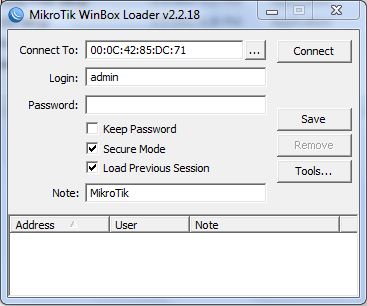
1. Pertama tama buka aplikasi winbox


2. setelah itu akan muncul tab seperti ini


3. lalu setelah itu klik tobol tab yang ada di sebelah connect to lalu klik ip address atau mac address yang terdeteksi, atau bisa juga kita ketik manual pada bagian connect to, isi user beserta passwordnya setelah itu klik connect

setelah memasuki jendela winbox pertama tama kita buat dahulu ip address dengan masuk ke menu IP > Address > add
setelah itu isikan ip address dengan /24 dan isikan interfacenya setelah itu klik OK


Setelah kita buat IP Address kita setting DHCP-Server dengan masuk ke menu IP > DHCP-Server lalu klik DHCP Setup
Pilih interface yang akan kita beri DHCP lalu klik next


setelah itu klik next sampai selesai.. hehehe

semoga bermanfaat :)

Minggu, 23 September 2012

70 Tips dan Trik Jitu Pada Windows 7

 
70 Tips dan Trik Jitu Pada Windows 7 . baiklah Pakbendot akan membahas bagaimana tips dan trik agar windows 7 di komputer sobat bisa berfungsi lebih baik dan makin mantap deh pokoknya. gini sob Windows 7 merupakan versi yang jauh lebih baik daripada versi terbaru windows, yaitu windows Vista. Dan windows 7 dilengkapi dengan banyak fitur baru. Sayangnya, beberapa dari mereka yang tidak begitu mengerti akan hal ini, jadi saya membuat sebuah daftar yang paling penting dan tips trik dan panduan langkah-demi-langkah yang akan membantu Anda menerapkan semua tips dan trik. Berikut lngkah- langkahnya :

1. Perlindungan PC
Perlindungan PC ini tidak membiarkan penggunaan pengaturan oleh siapa pun terhadap PC Anda, karena setelah user log off, konfigurasi-reset kembali normal. Tentu saja tidak akan mengembalikan konfigurasi diubah oleh Anda, tapi hanya yang dilakukan oleh pengguna lain yang Anda tetapkan.
Untuk menggunakan PC Safeguard, pergi ke Control Panel -> User Account dan membuat account baru, kemudian pilih “Set Up Pc Safeguard” dan menyalakannya. Kemudian Anda dapat tetap santai ketika orang lain menggunakan komputer Anda, karena Anda tidak akan menemukan ada yang berubah, termasuk konfigurasi, download software, diinstal program.

2. Kalibrasi layar
Untungnya, Windows 7 datang dengan wizard kalibrasi tampilan yang memungkinkan Anda mengatur kecerahan layar dengan benar, sehingga Anda tidak akan mempunyai masalah melihat foto atau teks. Masalahnya adalah bahwa pada satu foto dalam PC kamu bisa terlihat tajam dan cerah dan yang lain tampak mengerikan. Sekarang masalah bisa diperbaiki dengan menekan tombol logo Windows dan kemudian mengetik “DCCW”.

3. AppLocker
Jika Anda biasanya berbagi komputer dengan orang lain, mungkin kamu ingin membatasi akses mereka ke aplikasi Anda, atau file dokumen. Menggunakan alat AppLocker, Anda memiliki beberapa pilihan untuk melakukan hal ini dengan memblokir pengguna lain untuk mengakses executables, Windows Installers, Script, penerbit tertentu atau path.
Anda hanya dapat melakukan ini dengan menekan tombol Windows kemudian ketik gpedit.msc. Lalu pergi ke Konfigurasi Komputer – Pengaturan> Windows – Pengaturan Keamanan> -> Kebijakan Pengendalian aplikasi -> AppLocker. Klik kanan pada salah satu pilihan (executables, Installers, atau Script) dan membuat aturan baru. Itu akan sangat berguna bagi kamu untuk menghindari diri dari pusing-pusing karena sistim yang kacau hehehe..

4. Burn Foto (Pembakaran Image ke dalam CD/DVD)
Kita semua mengalami masalah dengan pembakaran gambar di Windows, karena tidak bisa melakukannya sendiri, maka dari itu diperlukannya perangkat lunak pihak ke tiga. Tetapi dengan Windows 7 ini tidak akan menjadi masalah lagi. Yang harus Anda lakukan adalah klik dua kali ISO image dan membakarnya di CD atau DVD yang dimasukkan ke dalam drive.

5. Tampilan Removable Drives Kosong
Windows 7 tidak akan memunculkan drive kosong secara default, jadi jika anda menghubungkan drive kosong ke PC Anda, jangan khawatir, hanya perlu membuka Tools -> Folder Options -> Lihat dan hapus centang “Sembunyikan drive kosong di folder komputer”. Ini tidak tampak seperti ide yang baik dan tidak mengizinkan pengaturan default, karena akan sulit bagi pengguna untuk mengetahuinya. Aku yakin banyak pengguna akan kembali membeli drive yang baru saat mereka berpikir itu rusak.

6. Dock Aliran Windows Untuk Side Waktu Dari Layar
Fitur baru ini tampaknya berguna karena kadang-kadang mengganggu bahwa jendela tampaknya mengapung seperti gila pada layar dan sulit untuk melampirkannya ke satu sisi itu. Sekarang ini dengan mudah dapat dilakukan dengan menggunakan cara pintas keyboard. Tekan tombol Windows + Waktu tombol (panah) ke dermaga itu ke sisi kiri layar.
6,1 Dock Windows Berlaku Untuk Sisi kanan layar
Tekan tombol Windows + Tombol untuk dermaga itu ke sisi kanan layar.

7. Tampilan Atau Sembunyikan Gambar di Explorer Panel
Tekan ALT + P untuk menyembunyikannya kemudian sekali lagi untuk menampilkannya.

8. Tampilan Gadget Di atas Dari Windows Lainnya
Tekan ALT + G

9. Latar Belakang Slideshow Foto
Jika Anda seperti saya, malas dan bosan, maka Anda akan ingin mengubah latar belakang dari waktu ke waktu, membuang banyak waktu. Sekarang Anda tidak perlu melakukan ini lagi, karena Anda dapat mengatur tampilan slide.
Klik kanan pada desktop kemudian buka Personalisasi -> Desktop Latar belakang dan tahan tombol CTRL saat memilih gambar. Kemudian Anda dapat memilih interval waktu antara gambar dan memilih untuk menampilkan secara acak atau berturut-turut.

10. Membuat Taskbar yang lebih kecil
Jika Anda merasa seperti taskbar menggunakan terlalu banyak ruang layar Anda, Anda dapat memilih untuk membuat ikon kecil. Untuk melakukannya, klik kanan pada tombol Start, kemudian pergi ke Properti -> Taskbar dan set ke “Gunakan ikon kecil”

11. Combine Ikon Taskbar
Bila Anda memiliki lebih banyak jendela atau aplikasi yang terbuka, ruang taskbar tidak mungkin cukup untuk mereka semua, jadi Anda perlu menggabungkan mereka, seperti kamu akan di Windows XP atau Windows Vista. Untuk melakukannya, klik kanan tombol Start, kemudian pergi ke Properties -> Taskbar dan periksa “ketika taskbar” penuh.

12. Multi-threaded Menyalin File
Jika Anda adalah pengguna lebih maju, Anda sudah pernah mendengar tentang Robocopy. Sekarang termasuk dalam Windows 7 dan memungkinkan Anda melakukan multi-threaded salinan dari baris perintah. Anda dapat memilih jumlah thread seperti ini “/ MT [: n], yang dapat 1-128.

13. Maksimalkan Atau Kembalikan Jendela foreground
Tekan Windows Key + Up Kunci.

14. Minimalkan Jendela Aktif
Tekan Windows + Key Down Kunci

15. Aktifkan Toolbar Quick Launch
Quick Launch Toolbar pada Windows XP dan Vista tampaknya ide yang sangat baik bahwa anda mungkin akan kehilangan saat menggunakan Windows 7. Untungnya, Anda bisa mendapatkannya kembali dalam beberapa langkah cepat.
Klik kanan taskbar, pergi ke Toolbar -> New Toolbar dan ketik “% USERPROFILE% \ AppData \ Roaming \ Microsoft \ Internet Explorer \ Quick Launch” ke dalam kotak folder, pilih kemudian klik Folder.
Untuk membuatnya terlihat seperti itu akan pada Windows Vista, klik kanan taskbar, hapus centang “Mengunci” Taskbar, kemudian klik kanan pembagi dan hapus centang “Show Title” dan “Tampilkan Teks”. Kemudian klik kanan taskbar dan cek “Tampilkan Ikon Kecil” dan Anda harus dilakukan.

16. Foto Gambar Di Windows Explorer
Sementara di Windows Explorer, Tekan ALT + P dan pratinjau akan muncul di sebelah kanan.

17. Desktop Magnifier
Tekan kunci Windows dan Kunci Plus untuk memperbesar atau Windows Kunci dan Kunci Minus untuk memperkecil. Anda dapat memperbesar manapun pada desktop dan Anda bahkan dapat mengkonfigurasi kaca pembesar Anda. Anda dapat memilih untuk membalikkan warna, mengikuti penunjuk mouse, ikuti fokus keyboard, atau titik penyisipan teks.

18. Minimalkan Segalanya Kecuali Jendela Lancar
Tekan Windows Key + Home kunci.

19. Masalah Manajemen Power
Windows 7 dapat memberitahu Anda bagaimana kekuasaan banyak sistem anda menggunakan atau memberikan informasi rinci tentang penggunaan daya dan masalah yang disebabkan oleh setiap aplikasi dan perangkat. Dengan cara ini Anda dapat mengoptimalkan cara baterai digunakan, membuat ini lebih lama.
Tekan kunci Windows dan ketik “powercfg-ENERGI-OUTPUT”, dan akan membuat file bernama energi-report.html dalam folder yang ditentukan oleh Anda, setelah mengamati PC Anda selama 60 detik.

20. Web Internet Dari Desktop Anda
Windows 7 memungkinkan Anda mencari sumber daya online, dengan menambahkan konektor yang dapat didownload secara gratis.

21. Tambahkan Video Untuk Start Menu Anda
Jika Anda sedang mencari cara cepat untuk mengakses video Anda, kemudian Windows 7 telah jawaban yang tepat bagi Anda.
Klik kanan tombol Start, kemudian pergi ke Properties – Menu Start> -> Customize dan mengatur Video untuk “Tampilkan sebagai link” dan Anda sudah selesai, Anda akan menemukan mereka di Start Menu.

22. Shift Jendela Dari Satu Monitor Untuk lain
Jika Anda menggunakan dua atau lebih monitor, maka Anda mungkin ingin memindahkan Windows dari satu sama lain. Ada cara yang sangat sederhana untuk melakukannya.
Yang perlu Anda lakukan adalah tekan Shift Windows Key + Key + Kiri atau Kanan kunci, tergantung apa yang monitor Anda ingin pindah ke.

23. Custom Tombol Power
Ada opsi untuk mengganti “Shut Down” tombol dengan tindakan lain, jika Anda jarang mematikan komputer, tapi Anda lebih sering restart atau meletakkannya di tidur.
Klik kanan Tombol Start, pergi ke Properties dan pilih “Power Boot Action” untuk melakukan apapun yang Anda inginkan dari pilihan yang diberikan.

24. Mudah Tambahkan J Font Baru
Menambahkan font baru, sekarang lebih mudah dari sebelumnya. Hanya download font yang Anda inginkan, double klik dan Anda akan melihat tombol install.

25. Stretch Jendela vertikal
Anda dapat meregangkan jendela aktif secara vertikal dengan tinggi layar maksimum dengan menekan Windows + Shift + Up (panah) kunci. Tekan Tombol Windows + Down jika Anda ingin mengembalikannya.

26. Buka Windows Explorer
Tekan tombol logo Windows + E untuk membuka sebuah contoh baru dari Windows Explorer.

27. Buat Sebuah Instance Baru Icon Pertama Pada Taskbar
Tekan Tombol Windows + 1 untuk membuka sebuah contoh baru dari ikon pertama di taskbar. Hal ini bisa membuktikan benar-benar berguna dalam beberapa situasi.

28. Windows Aksi Center
Windows Aksi Center menawarkan informasi penting mengenai PC Anda, seperti Status Antivirus, update, troubleshooting dan menyediakan fitur penjadwalan cadangan.
Untuk mengaksesnya, pergi ke Control Panel -> Sistem Dan Keamanan -> Aksi Center.

29. Mengatasi Masalah Platform Windows
Platform ini dapat membantu Anda memecahkan banyak masalah yang mungkin Anda alami, seperti koneksi internet, perangkat keras, sistem kinerja yang buruk dan banyak lagi. Anda dapat memilih apa yang harus memecahkan masalah dan akan datang dengan beberapa penjelasan yang mungkin untuk masalah yang benar-benar dapat membantu Anda.
Ada banyak pilihan, bimbingan dan informasi yang tersedia di sana, jadi cobalah dengan mengetikkan “masalah” atau “memperbaiki” setelah menekan Kunci Windows.

30. Nonaktifkan Sistem Notifikasi
Sistem pemberitahuan biasanya mengganggu dan tidak selalu berguna, sehingga Anda mungkin ingin mengubah beberapa dari mereka dan.
Hal ini dapat dilakukan pada Windows 7 dengan mengklik ganda Area Notifikasi Ikon pada panel kontrol. Di sana Anda dapat mengubah pemberitahuan dan ikon untuk Pusat Aksi, Jaringan, Volume, Windows Explorer, Media Center Tray Applet, Windows Update Pembaruan Otomatis.

31. Nonaktifkan Keamanan Pesan
Untuk menonaktifkan pesan keamanan Anda harus pergi ke Control Panel -> System dan Keamanan -> Aksi Center -> Ubah Tindakan Pusat Pengaturan dan Anda dapat menonaktifkan pemberitahuan berikut: Windows Update, Internet Security Pengaturan, Jaringan Firewall, Spyware dan terkait perlindungan , User Account Control, Perlindungan Virus, Windows Backup, Windows Troubleshooting, Periksa untuk pembaruan.

32. Siklus Melalui Program Buka Menu Peek Taskbar
Ini bekerja seperti Alt + Tab, tapi membuka menu tepat di atas sidebar, sepertinya tidak sangat berguna. Cobalah dengan menekan Windows Key + T.

33. Jalankan Program Sebagai Sebuah Administrator
Anda dapat dengan mudah menjalankan program sebagai administrator dengan menekan Ctrl + Shift sambil membukanya.

34. Sama Program Windows Switching
Jika Anda memiliki lebih banyak contoh program berjalan, cukup tahan tombol Ctrl sambil mengklik ikonnya dan akan menggilir semua instansi.

35. Auto Atur Ikon Desktop
Anda sekarang dapat melupakan Klik kanan -> Auto mengatur. Yang harus Anda lakukan adalah terus menekan F5 untuk sedikit dan ikon akan otomatis mengatur.

36. Mengenkripsi USB Removable Drives
Enkripsi USB drive tidak pernah mudah. Sekarang Anda bisa klik kanan pada removable drive dan kemudian pada Turn “pada BitLocker”.

37. Nonaktifkan Arrangement Window Smart
Jika Anda tidak seperti Windows 7′s fitur baru yang mengatur jendela Anda cerdas, ada cara mudah untuk mematikannya.

Tekan Windows Logo Key, ketik “regedit”, pergi ke HKEY_CURRENT_USER \ Control Panel \ Desktop, dan mengatur WindowArrangementActive ke 0. Setelah anda reboot pengaturan pintar akan dimatikan.

38. Buat Sebuah Disc Perbaikan Sistem
Windows 7 dilengkapi dengan alat yang memungkinkan Anda membuat bootable Perbaikan Sistem Disc yang mencakup beberapa aplikasi-aplikasi sistem dan command prompt. Untuk membuat itu, tekan kunci Windows dan ketik “sistem perbaikan disk”.

39. Hard-Link Migrasi Store
Toko Migrasi Hard-Link hanya tersedia untuk komputer baru dan dapat bermigrasi file, pengaturan, dan account pengguna. Hard-Link baru Migrasi Store menggunakan ruang disk lebih kurang dan waktu yang panjang.

40. Nonaktifkan ‘Tanggapan Kirim’
Jika karena alasan tertentu, Anda masih menggunakan versi Beta Windows 7 dan jika Anda merasa terganggu dengan “” tombol Kirim Saran atau masukan, tidak ada cara untuk mematikannya. regedit Tekan kunci Windows dan ketik ”, kemudian pergi ke HKEY_CURRENT_USER \ Control Panel \ Desktop dan mengatur FeedbackToolEnabled ke 0. Setelah Anda me-restart komputer, maka seharusnya tidak ada lagi. Juga, jika anda ingin mengubahnya lagi,
mengatur FeedbackToolEnabled ke 3.

41. Peningkatan Kalkulator
Windows 7 fitur kalkulator ditingkatkan yang dapat melakukan konversi satuan, perhitungan tanggal, jarak tempuh, sewa, dan hipotek. Anda juga dapat memilih antara Standard, Scientific, Programmer dan kalkulator Statistik.

42. Open Folder J Dalam Proses Baru
Windows 7 membuka semua folder dalam proses yang sama untuk menghemat sumber daya, tetapi ini berarti jika salah satu folder crash, mereka kecelakaan semua. Jadi jika Anda merasa seperti itu risiko Anda tidak perlu mengambil, maka Anda harus membuka semuanya dalam proses mereka sendiri.
Untuk melakukan hal ini, tahan tombol shift, klik kanan drive dan “Open in New Proses”. Sekarang Anda akan aman.

43. Masalah Langkah Perekam
Langkah itu Perekam Masalah merupakan alat yang dapat digunakan dalam banyak keadaan. Anda dapat mengaktifkannya dengan menekan kunci Windows, kemudian mengetik “PSR.exe” dan klik Rekam. Sekarang akan merekam semua gerakan Anda dan menyimpannya sebagai dokumen HTML yang dapat Anda lihat atau menulis deskripsi untuk itu. Hal ini dapat membantu Anda dengan masalah atau ketika menulis panduan atau Tutorial.

44. Codec Pack Gratis
Sayangnya, Windows Media Player masih belum mampu memutar file audio dan video banyak, sehingga Anda masih akan memerlukan beberapa codec. Tapi dengan codec pack gratis Anda dapat men-download di sini anda seharusnya tidak mempunyai masalah.

45. Jalankan Windows Explorer Dari My Computer
Windows Explorer akan terbuka di Perpustakaan direktori secara default. Sebagian dari kita yang digunakan untuk melihat halaman My Computer bukan.
Untuk mengubahnya ke My Computer, tekan kunci Windows, lalu ketik “explorer”, pilih Properties dan di tab Shortcut jenis “% SystemRoot% \ explorer.exe / root,:: (20D04FE0-3AEA-1069-A2D8-08002B30309D) “. Sekarang Anda harus klik kanan ikon Explorer di Taskbar dan tekan “program membuka peniti ini dari taskbar” dan kemudian tarik kembali dari Start Menu.

46. Hapus Desktop ini
Jika ada terlalu banyak jendela pada desktop, Anda bisa membersihkan dengan gemetar jendela dari kiri ke kanan dan semua yang lain akan meminimalkan. Untuk mengembalikan jendela lain Anda harus mengguncang satu aktif lagi.

47. Gunakan Gadget Dengan UAC Berbalik Off
Mungkin Anda memperhatikan bahwa setelah Anda menonaktifkan UAC Anda tidak dapat menggunakan gadget lagi, sebagai tindakan keamanan. Tetapi jika Anda ingin mengambil risiko menggunakan mereka, ada cara mudah untuk melakukannya, bahkan dengan UAC dimatikan.
Tekan regedit Key Windows, ketik ”, pergi ke HKEY_LOCAL_MACHINE \ SOFTWARE \ Microsoft \ Windows \ CurrentVersion \ Sidebar \ Pengaturan dan menciptakan nilai DWORD bernama AllowElevatedProcess dan set nilainya ke 1. Sekarang Anda seharusnya dapat menggunakan gadget Anda. Jika tidak, lalu reboot PC Anda dan Anda harus dilakukan.

48. Perbaiki The Media Player MP3 dan Media Center Bug
Jika Anda memiliki versi terakhir dari Windows 7, kemudian pergi ke depan dan melewatkan yang satu ini, karena hanya berlaku untuk versi Beta dan RC.
Baik Windows Media Player dan Windows Media Center datang dengan bug yang dapat merusak MP3 Anda dengan mengisi metadata hilang secara otomatis pada file MP3 yang diimpor. Hal ini dapat memotong beberapa detik dari awal trek dan dapat membuktikan benar-benar mengganggu. Masalah ini telah diperbaiki oleh Microsoft dengan memperbaiki yang dapat Anda download di sini.

49. Cari Segalanya Di Komputer Anda
Windows 7 menawarkan kemungkinan untuk mencari semua jenis file, termasuk yang tidak diketahui dan ini bisa membantu Anda dalam beberapa kasus.
Meskipun tidak dianjurkan, karena jauh lebih lambat dari pencarian normal, Anda dapat mencobanya dengan melakukan hal berikut: Peluncuran Windows Explorer, pergi ke Tools -> Folder Options -> Lihat dan periksa “Cobalah untuk mencari isi file tidak diketahui jenis “. Jika Anda tidak perlu lagi, jangan lupa untuk jelas untuk peningkatan kecepatan.

50. Mouse Gestures
Windows 7 tidak hanya membawa gerakan bagi mereka yang menggunakan perangkat touchscreen, tapi untuk pengguna tikus juga. Jadi, bukannya mengklik kanan ikon Taskbar untuk mengakses daftar melompat, Anda dapat memegang Klik kiri dan tarik ke atas untuk lancar panggilan itu. Selain itu, mengklik dan menyeret ke address bar di Internet Explorer akan membuka riwayat browsing. Mungkin ada gerakan lebih namun tidak ditemukan.

51. Konfigurasi Musik Favorit Anda
Windows Media Center membuat daftar lagu-lagu favorit berdasarkan seberapa sering Anda bermain mereka, peringkat Anda dan tanggal Anda menambahkan mereka. Jika Anda tidak nyaman dengan cara mereka berpikir itu keluar, mengubah cara ini jenis favorit Anda dengan masuk ke Tugas -> Pengaturan -> Musik -> Musik Favorit.

52. Pertanyaan Nonaktifkan Cari Recent Tampilan
Windows 7 memegang dan menampilkan permintaan pencarian baru-baru ini secara default. Hal ini sering dapat membuktikan menjadi menjengkelkan. Tidak perlu stres meskipun karena bisa dinonaktifkan.
Tekan kunci Windows, ketik “gpedit.msc”, kemudian pergi ke User Configuration -> Administrative Templates -> Windows Components -> Windows Explorer dan klik dua kali pada “Matikan layar entri pencarian terakhir”.

53. Advanced Disk Defragmentation
Untungnya, Windows 7 menawarkan defragmentasi jauh lebih baik dari Vista dan juga memungkinkan Anda mengkonfigurasi itu sedikit dari baris perintah.
Untuk melakukannya, tekan kunci Windows dan kemudian ketik “CMD”.
Anda dapat defragment hard disk Anda dari baris perintah dengan mengetik “defrag” dan Anda memiliki pilihan berikut: “/ r” akan defrag drive secara simultan, “-a” melakukan analisis defrag, “-v” mencetak laporan, ” -r “memperlakukan file dengan sedikitnya 64 Mb fragmen seperti tidak terpecah-pecah,”-w “akan defrag segalanya. Contohnya adalah “defrag C:-v-w” untuk defrag keseluruhan drive C.

54. Cara Membuat Internet Explorer 8 Load Faster
Jika Anda ingin Internet Explorer 8 untuk memuat lebih cepat, Anda perlu menonaktifkan add-ons yang lambat turun, sehingga pergi ke Tools -> Manage Add-ons dan memeriksa waktu beban untuk masing-masing. Anda dapat memilih untuk diri Anda yang Anda dapat hidup tanpa dan orang-orang yang akan meningkatkan beban kecepatan.

55. Media Download Center Otomatis
Windows Media Center 12 memungkinkan Anda untuk jadwal download data, sehingga dapat dilakukan tanpa mengganggu Anda. Untuk melakukannya, pergi ke Tugas -> Settings -> Umum -> Otomatis Download Pilihan dan Anda bisa mengkonfigurasinya untuk memulai dan menghentikan download kapanpun Anda inginkan.

56. Hapus Sidebar
Windows 7 tidak tampaknya fitur sidebar lagi, tetapi masih ada dan berjalan di latar belakang, yang diluncurkan secara otomatis pada startup. Jadi jika Anda ingin membuangnya, ada dua cara.
Semakin mudah salah satu adalah dengan menekan kunci Windows, (atau klik Start), di kotak pencarian, ketik MSCONFIG.EXE, klik tab Startup dan jelas kotak Sidebar. Cara sulit adalah dengan menekan tombol Windows, ketik “regedit”, menemukan dan menghapus kunci registri di HKEY_CURRENT_USER \ Software \ Microsoft \ Windows \ CurrentVersion \ Run. Hal ini dapat menghemat anda beberapa RAM dikonsumsi dengan tidak ada gunanya.

57. Volume Tweaking
Jangan kau seperti itu Windows 7 secara otomatis mengurangi volume ketika mendeteksi panggilan PC? Anda dapat mematikan fitur ini dengan mengklik kanan ikon speaker di taskbar, pergi ke Sounds -> Komunikasi dan membuangnya.

58. Jalankan Program Sebagai pengguna lain
Windows 7 dilengkapi dengan kemungkinan untuk menjalankan program baik sebagai administrator atau pengguna lain, dengan mengklik kanan pada saat dieksekusi atau cara pintas menekan tombol Shift. Kemudian Anda harus pilih “Run as user lain”.

59. Bagaimana Menggunakan File Virtual Hard Disk
Sekarang Anda dapat membuat dan mengatur file virtual hard disk pada Windows 7 seakan-akan mereka disk nyata. Hal ini dapat memungkinkan Anda untuk menggunakan instalasi Windows tinggal di virtual disk tanpa perlu boot virtual Komputer. Untuk membuat virtual disk Anda harus menekan Windows Kunci, klik kanan di Komputer, kemudian pergi ke Manage – Disk Management> -> Action -> Buat VHD. Di sana Anda dapat menentukan lokasi dan ukuran file virtual hard disk Anda.
Untuk melampirkan file virtual disk, tekan kunci Windows, klik kanan Computer, lalu pergi ke Manage – Disk Management> -> Action -> Lampirkan VHD dan Anda harus menentukan lokasi dan jika itu hanya membaca atau tidak.
Untuk menginisialisasi hard disk virtual, tekan Windows Key, klik kanan pada Komputer, pergi ke Kelola – Manajemen Disk> -> Action -> Lampirkan VHD, menentukan lokasi, klik Ok, kemudian klik kanan pada disk virtual dan klik menginisialisasi Disk. Pilih gaya partisi yang ingin Anda gunakan dan kemudian klik kanan pada ruang yang tidak terisi dan klik “New Volume Wikipedia” dan ikuti petunjuk wizard. Sekarang, sebuah hard drive baru muncul pada Windows Explorer dan Anda dapat menggunakannya sebagai partisi nyata.

60. Hapus Tab Windows Live Messenger Di Taskbar The
Untuk menghilangkan Windows Live Messenger Tab dan mengembalikannya ke pada system tray, di tempatnya, pergi ke C: \ Program Files \ Windows Live Messenger \, msnmsdgr.exe klik kanan dan mengatur Modus kompatibilitas untuk Windows Vista.

61. Kunci Layar
Tidak ada tombol Lock Screen di Start Menu lagi, jadi anda harus menekan Windows Key + L untuk menguncinya, sekarang. Tampaknya lebih mudah, dalam kasus Anda tidak lupa shortkey tersebut.

62. Buat Shortcut Lock Screen
Dalam hal Anda tidak menyukai shortkeys atau Anda selalu lupa mereka, ada pilihan lain untuk mengunci layar.
Cukup membuat shortcut baru ke C: \ Windows \ System32 user32.dll \ rundll32.exe, LockWorkStation dan menempatkannya di manapun Anda inginkan.

63. Jalankan Command Aktifkan Di Start Menu
Jika Anda kehilangan tombol Run Command lama di XP, maka ada opsi untuk mendapatkannya kembali pada Windows 7.
Klik kanan area terbuka di Start Menu, masuk ke Properties – Menu Start> -> Customize dan cek “Run Command”. Sekarang Anda harus dilakukan.

64. Meningkatkan Window Manager Desktop Untuk Grafis Nvidia
Kadang-kadang animasi untuk Desktop Window Manager tidak kelihatan sangat baik dan mulus tidak cukup dan ini menyebabkan karena Desktop Window Manager merender efek tanpa transparansi dan berbayang, tetapi Anda dapat menonaktifkan animasi untuk grafis yang lebih menyenangkan.
Tekan kunci Windows, klik kanan pada Komputer, pergi ke Properties -> Advanced System Settings -> Performance – Pengaturan> dan jelas “jendela bernyawa ketika meminimalkan dan memaksimalkan”. Klik OK untuk Finlandia.

65. Mengubah Default Lokasi Untuk Simpan File
Windows 7 adalah sedikit berbeda dengan Vista, karena menyimpan Dokumen, Gambar, Video dan Musik bawah folder Public di dalam C: \ Pengguna. Anda mungkin tidak ingin menyimpan dokumen Anda, gambar, video atau musik ke lokasi ini, tetapi membuat lokasi Anda sendiri dan Anda dapat melakukannya cukup mudah.
Tekan Windows Key, klik nama pengguna Anda dan klik dua kali pada folder yang ingin Anda ubah. Kemudian Anda akan melihat Termasuk: 2 lokasi perpustakaan. Klik pada teks itu, klik kanan pada folder yang ingin mengatur seperti default dan klik “Set sebagai lokasi default file”, kemudian klik Ok.

66. Membuat 64bit Windows Media Player Default (hanya untuk x64 pengguna)
Windows datang dengan versi 32-bit Media Player secara default. Jika Anda adalah pengguna x64, Anda dapat menyimpan sistem debu dengan hanya menginstal satu set codec.

Untuk melakukannya, tekan kunci Windows, ketik “command”, klik-kanan pada Command Prompt dan tekan “Jalankan sebagai” administrator, kemudian ketik “unregmp2.exe / SwapTo: 64?”. Setelah itu, tekan kunci Windows, ketik “regedit”, pergi ke HKLM \ Software \ \ Microsoft \ Windows \ CurrentVersion \ \ App Paths \ wmplayer.exe, klik dua kali pada nilai dan perubahan ProgramFiles% “(x86)” untuk “ProgramFiles% % “. Sekarang Anda harus menggunakan Windows Media Player 64bit.

67. Contoh Buka Beberapa Dari Taskbar dengan Windows Explorer
Jika Anda ingin menjalankan lebih banyak contoh dari Windows Explorer hanya dengan memukul startbar, Anda dapat melakukannya dengan mengikuti langkah-langkah:
Membuka peniti dari Windows Explorer Taskbar, kemudian tekan kunci Windows, pergi ke Aksesoris, klik kanan Windows Explorer, pergi ke Properties dan mengubah jalur pintas ke% SystemRoot% explorer.exe \ / root,:: (20D04FE0-3AEA-1069 -A2D8-08002B30309D) (jika Anda ingin default ke My Computer) atau% SystemRoot% explorer.exe \ / root,:: (031E4825-7B94-B131-4dc3-E946B44C8DD5) (jika Anda ingin default untuk Perpustakaan) . Sekarang repin Windows Explorer untuk Anda Taskbar dan Anda sudah selesai.
Semua yang dibutuhkan untuk membuka kasus lebih banyak hanya klik tombol tengah mouse. Jika Anda tidak puas dengan apa yang telah Anda lakukan, mengubah jalur pintas kembali ke% SystemRoot explorer.exe% \.

68. Membuat Jam System Tray Tampilkan The AM / Simbol PM
Secara default Windows 7 tidak menunjukkan waktu dalam format 24 jam, jadi jika Anda ingin mendapatkan AM / simbol PM, tekan kunci Windows, ketik “intl.cpl” untuk membuka Regional dan Language Options, masuk ke Pengaturan Tambahan -> Waktu dimana Long Time diatur ke HH: mm dan mengubahnya ke HH: mm tt, misalnya, di mana tt adalah simbol AM atau PM (21:12 PM). Untuk mengubahnya ke format 12 jam, Anda perlu mengetik seperti jj ini:: mm tt (21:12).

69. Internet Explorer 8 Kompatibilitas Mode
Jika situs Anda tidak render dengan benar, Anda mungkin perlu mengaktifkan Internet Explorer 8 menampilkan mereka dalam melihat kompatibilitas. Masalah ini karena mesin rendering diperbarui, yang menyebabkan banyak masalah. Untuk melakukannya, buka Internet Explorer, pergi ke Tools -> Kompatibilitas Lihat Pengaturan dan periksa “Tampilkan semua website di kompatibilitas tampilan”, kemudian klik Ok.
Itu saja! Di sana Anda pergi – 70 tips yang sangat berguna dan trik Microsoft Windows 7. Barangkali Anda tahu beberapa tapi saya yakin ada beberapa yang Anda tidak dengar. Mereka dapat terbukti sangat berguna dan dapat menghemat banyak waktu saat menggunakan Windows 7.
oya 70 belum ya ?hehhe,

70. Jangan Hanya Menggunakan Windows Vista .

baik sobat demikian mengenai 70 Tip Dan Trik Jitu pada Windows 7 dengan tips dan trik di Pakbendot, semoga bermanfaat.

Kamis, 20 September 2012

Ubuntu Server : Setting IP Address

Ubuntu Server : Setting IP Address


Melanjutkan langkah berikutnya dari Step by Step Install Ubuntu Server, sekarang waktunya setting ip addres. Sebelumnya saya pernah posting mengenai Cara Setting IP Address di Ubuntu jadi sekarang tinggal setting saja.
Karena saya memakai 2 nic/lan card, 1 untuk koneksi ke internet dan 1 lagi untuk koneksi ke jaringan lokal (lan) maka setelah login langsung edit file configurasi interface dengan cara
$ sudo nano /etc/network/interfaces
setelah itu edit isinya dengan
auto lo
iface  lo inet loopback
auto eth0
iface eth0 inet dhcp
auto eth1
iface eth1 inet static
address 192.168.1.1
netmask 255.255.255.0
network 192.168.1.0
broadcast 192.168.1.255
setelah itu simpan (CTRL + O) lalu keluar dari editor (CTRL+X)
perhatikan pada konfigurasi diatas untuk interface pertama (eth0) saya setting dhcp karena interface ini yang terhubung dengan internet jadi masalah ip saya serahkan sepenuhnya kepada modem. Sedangkan untuk interface kedua (eth1) saya setting static, interface inilah yang akan berkomunikasi dengan jaringan lokal / lan.
kemudian tambahkan alamat dns server pada file /etc/resolv.conf dengan cara
$ sudo nano /etc/resolv.conf
isikan setting berikut
nameserver 208.67.222.222
nameserver 208.67.220.220
karena saya pake opendns maka alamatnya seperti di atas, tapi jika anda ingin menggunakan server yang lain misal google (8.8.8.8/8.8.8.4.4) tinggal ganti saja.
restart service networking dengan cara
$ sudo /etc/init.d/networking restart
coba ping komputer sebelah.. jika anda beruntung maka akan di reply :)
kalau sudah tersambung dengan jaringan anda juga bisa meremote komputer server anda dari komputer lain melalui ssh (openssh-server harus terinstall) dengan cara :
$ ssh davidnakoko@192.168.1.100
dengan catatan ganti davidnakoko menjadi nama user yang ada dalam server.
bersambung…

Ref :
https://help.ubuntu.com/10.04/serverguide/C/network-configuration.html

Rabu, 19 September 2012

Cara Mudah Membuat Jaringan Wi-Fi dengan Windows 7 Read more: http://blog.fastncheap.com/cara-mudah-membuat-jaringan-wi-fi-dengan-windows-7


  • 3


Cara Mudah Membuat Jaringan Wi Fi dengan Windows 7 ImageAnda hobi kumpul bareng teman-teman Anda di kafe untuk akses Wi-Fi gratis? Kalau di rumah Anda punya jaringan internet kabel atau kalaupun Anda punya modem CDMA / GSM, kenapa tidak miliki Wi-Fi pribadi saja di rumah? Bisa sharing internet dengan keluarga atau teman tanpa perlu memiliki perangkat tambahan. Cukup bermodalkan sistem operasi Windows 7 di komputer ataupun laptop Anda yang sudah dilengkapi dengan Wireless Adapter. Nah, ingin tau caranya? Yuk intip tips berikut ini.
Kalau dulu kita harus punya Wireless router untuk bisa memasang jaringan Wi-Fi, kini Windows 7 saja sudah cukup mumpuni untuk melakukannya. Dengan fitur Microsoft Virtual Wi-Fi Miniport Adapter yang dibundel bersama sistem operasi Windows 7, Anda akan dengan mudahnya membuat jaringan virtual Wi-Fi. Nah, untuk memudahkan settingan membuat Wi-Fi pribadi ini, kita akan menggunakan aplikasi Connectifity.
Connectifity sendiri merupakan aplikasi sederhana yang menggantikan fungsi Wireless router. Dengan aplikasi ini, Anda bisa sharing koneksi internet Anda baik menggunakan jaringan LAN, modem GSM / CDMA atau bahkan jaringan Wi-Fi lainnya. Cukup aktifkan aplikasi Connectifity ini, selanjutnya teman atau kerabat Anda akan dapat konek langsung ke jaringan Wi-Fi Anda seperti terhubung dengan jaringan Wi-Fi pada umumnya. Agar lebih aman, Anda bisa memasang password yang sudah dienkripsi dengan WPA2. Pada saat tulisan ini diterbitkan, aplikasi Connectifity yang akan digunakan berikut adalah Connnectifity versi 2.2.0
Silahkan download terlebih dahulu aplikasi Connectify di sini http://www.connectify.me
Selanjutnya kita akan coba menginstal aplikasi Connectifity ini di komputer ataupun laptop Anda yang sudah menggunakan sistem operasi Windows 7. Klik langsung pada aplikasi Connectifity yang sudah kita download tadi, lalu akan muncul Window installer seperti ini. Anda harus mengklik tombol ‘I Agree’ untuk melanjutkan instalasi.
Cara Mudah Membuat Jaringan Wi Fi dengan Windows 7 Image
Di bagian ini, Anda boleh centang bagian Install RealPlayer kalau ingin menginstall aplikasi player multimedia tersebut, tapi kalaupun tidak, jangan mencentang bagian itu. Untuk melanjutkan instalasi, klik ‘Install’.
Cara Mudah Membuat Jaringan Wi Fi dengan Windows 7 Image
Tunggu beberapa menit untuk menyelesaikan proses instalasi.
Cara Mudah Membuat Jaringan Wi Fi dengan Windows 7 Image
Jika muncul notifikasi ‘Would you like to install this device software?’ jangan ragu untuk mengklik ‘Install’.
Cara Mudah Membuat Jaringan Wi Fi dengan Windows 7 Image
Klik ‘Finish’ untuk menyelesaikan instalasi Connectifity. Untuk melanjutkan konfigurasi jaringan Wi-Fi pastikan Anda telah mencentang ‘Run Connectifity’ sebelum mengklik ‘Finish’.
Selanjutnya akan muncul jendela Welcome Screen seperti di bawah ini. Jangan lupa untuk mengklik tombol ‘Next’.
Cara Mudah Membuat Jaringan Wi Fi dengan Windows 7 Image
Nah, untuk mengkonfigurasi jaringan virtual Wi-Fi Anda, pertama-tama yang harus dilakukan adalah mengetikkan Network Name atau nama dari jaringan Wi-Fi Anda nantinya. Bagian ini tidak boleh kosong dan harus diisi dengan huruf tidak lebih dari 32 karakter.
Cara Mudah Membuat Jaringan Wi Fi dengan Windows 7 Image
Agar jaringan Wi-Fi Anda tidak sembarangan diakses oleh orang yang tidak dikenal, jangan lupa untuk mengisi bagian password, sehingga nantinya jaringan Wi-Fi pribadi Anda ini hanya bisa diakses oleh orang yang sudah Anda beri aksesnya. Dianjurkan password diisi dengan 8 sampai 63 karakter agar tidak mudah ditebak.
Cara Mudah Membuat Jaringan Wi Fi dengan Windows 7 Image
Selanjutnya kita akan masuk ke bagian pemilihan Shared Connection. Di bagian ini, Anda bisa memilih apakah jaringan yang ingin Anda share sebagai jaringan virtual Anda asalnya dari LAN, modem GSM / CDMA (di bagian screenshot tidak muncul pilihan, tapi kalau Anda sudah terhubung dengan modem maka akan muncul di sini), atau jaringan Wi-Fi milik orang lain. Kalaupun Anda hanya ingin bermain game LAN, tapi tidak punya jaringan LAN, Anda bisa memilih No Internet Sharing, sehingga Anda tidak share jaringan Wi-Fi melainkan membuat LAN virtual. Rekomendasi pilihan Shared Connection tergantung dari jaringan yang konek dengan komputer ataupun laptop Anda. Sebagai contoh : misalnya Anda terhubung dengan jaringan LAN, maka pilihlah Local Area Connection.
Cara Mudah Membuat Jaringan Wi Fi dengan Windows 7 Image
Sedikit tips untuk Anda yang sedang berada di tempat umum seperti kafe, bila Anda hanya boleh konek Wi-Fi dengan batasan 1 login per orang, maka gunakan saja aplikasi ini cukup 1 orang saja yang terkoneksi dengan jaringan Wi-Fi kafe tersebut, lalu share dengan teman-teman Anda menggunakan aplikasi ini.
Bila konfigurasi sudah selesai maka akan muncul seperti ini.
Cara Mudah Membuat Jaringan Wi Fi dengan Windows 7 Image
Nantinya akan muncul icon baru di bagian taskbar Anda, silahkan klik kanan pada icon tersebut, pilih Options lalu pilih ‘Always Show A-Hoc Mode’ untuk memunculkan mode Ad-Hoc. kalau sudah akan muncul seperti ini.
Cara Mudah Membuat Jaringan Wi Fi dengan Windows 7 Image
Nah, klik satu kali lagi di icon Connectifity, untuk memunculkan jendela status jaringan Wi-Fi pribadi Anda.
Cara Mudah Membuat Jaringan Wi Fi dengan Windows 7 Image
Screenshot di bawah ini diambil langsung dari website Connectifity, sebagai keterangan tambahan dari jendela status ini.
Cara Mudah Membuat Jaringan Wi Fi dengan Windows 7 Image
Selamat, sekarang Anda sudah bisa punya jaringan virtual Wi-Fi pribadi, jangan lupa untuk sharing dengan keluarga Anda di rumah atau teman-teman Anda ketika berada di luar rumah. Hmm, sungguh menyenangkan bukan memiliki Wi-Fi milik sendiri?

Cara Setting Wifi dengan Access Point Wireless Router Linksys Menggunakan Koneksi Telkom Speedy


Number of View: 92051
http://img267.imageshack.us/img267/7619/linksyswrt54g.jpg
Beberapa waktu lalu saya memasang speedy untuk koneksi internet di kost dikarenakan SMART sedang mengalami “gangguan”. Saya belikan Wireless Router menggunakan LinkSys WRT54G seharga 600rb (info : sekarang harganya sudah turun di Malang Jawa Timur jadi 565rb). Wireless Router LinkSys seri ini memang banyak diminati karena harganya yang murah dan cukup bisa diandalkan. Meskipun ada juga yang lebih suka dengan merek enGenius dlsb.
Setelah ADSL aktif, saya coba untuk hubungkan antara modem ADSL dan Linksys, tapi rupanya koneksi internet ga bisa tersambung.
Saya ubek-ubek nyari tutorial di google, tapi rupanya banyak yang hasil copas. Masih belum nemu solusinya, saya urungkan niat untuk memasang wifi. Lagian koneksi SMART juga sudah diperbaiki dan lancir banget… :beer:
Lalu saya pulang ke rumah di Blitar. Saya reset setingan di linksys. Lalu saya masukkan CD programnya, saya hubungkan speedy > Modem ADSL > LinkSys > Laptop via LAN. Saya ikuti petunjuk di CD. Dan saat tes koneksi internet rupanya tidak berhasil. Lalu saya setting web base saja. Dan ternyata internetnya sudah bisa diakses secara LAN maupun Wifi… sip dah.
Nah, langkah-langkah setting AP Linksys adalah sebagai berikut :
Konfigurasi Software

1. Setting modem TP-LINK

Colok kabel ke port LAN modem.
Ketik http://192.168.1.1 pada web browser.
(Kalau Anda menginstal XAMPP ataupun Appserver, silahkan dinonaktifkan terlebih dahulu)
Login dengan admin, password: admin
Settingan dari speedy tidak perlu di ubah, hanya saja matikan DHCP server.
DNS sudah diisikan lebih dulu oleh teknisi speedy. Biasanya : 202.134.1.10 dan 202.134.0.155
Catat 2 alamat DNS tersebut. DNS ini akan digunakan pada router nantinya.

2. Settingan di router linksys

Colok kabel ke salah satu dari empat port LAN.
Ketik http://192.168.1.1 pada web browser
Default, Jika setting username belum di ubah…
Username : kosongkan saja
Password : admin
Di menu BASIC SETUP
Pilih static IP
Internet IP Address: 192.168.1.10 (Ini adalah IP Linksys yang dikenali oleh si modem)
Subnet Mask: 255.255.255.0
Gateway: 192.168.1.1 (Ini adalah gateway dari si modem, port perantara yang terhubung ke jalur speedy)
Static DNS 1: 202.134.1.10 (Sesuai setingan dari speedy)
Static DNS 2: 202.134.0.155 (Sesuai setingan dari speedy)
Local IP Address: 192.168.2.1 (ini adalah IP Wireless-LAN dari si router Linksys, yang dikenali oleh computer client)
Subnet Mask: 255.255.255.0
Tekan apply, kemudian continue
Keterangan tambahan:
Jika mengetikkan http://192.168.1.10 hasilnya akan sama dengan 192.168.2.1, karena kedua nya adalah alamat IP dari si router, untuk konfigurasi.
DHCP Server: Enable
Starting IP Address: 192.168.2.100 (IP device, semisal laptop anda yang akan diberikan IP ketika terdeteksi oleh router Linksys)
Maximum Number of DHCP Users: 10 (isi dengan jumlah client yang di inginkan)
Client Lease Time : 0 minutes (0 means one day)
WINS : 0.0.0.0
Tekan apply, kemudian continue.
Di menu WIRELESS >>>Basic Wireless Settings
Network Mode: Mixed
Network Name (SSID): ADAbisnis Hotspot (sesuai keinginan anda)
Radio Band: auto
Wide Channel: auto
Standard Channel: auto
Wireless SSID Broadcast: Enable
Tekan apply, kemudian continue
SECURITY
Jika ingin menggunakan password untuk koneksi:
Wireless -> Wireless Security -> Enabled
Pilih WEP, WPA, dst
Isi passphrase. Pada WEP, key akan di generate, pilih saja Key 1. Kemudian gunakanlah key tersebut pada computer client.
Ini digunakan untuk memproteksi internet anda dari pencolong koneksi.
Tekan apply, kemudian continue.

3. Hubungkan Semua Devicenya

Konfigurasi Hardware
Alur koneksi:
KONEKSI SPEEDY –> MODEM TP-LINK –> Wireless Router LINKSYS –> WIRELESS DEVICE (Computer Client)
Keterangan:
Koneksi speedy ke modem menggunakan kabel telpon melalui splitter.
Kokeksi modem ke linksys menggunakan kabel biru standard (RJ-45, kabel jaringan LAN).
Koneksi linksys ke laptop, secara wireless, tidak perlu kabel.

4. Testing

Dari command prompt
Ping 192.168.1.1
Jika ada reply, berarti modem bisa diconfigurasi secara wireless
Ping 192.168.1.10
Atau
Ping 192.168.2.1
Jika ada reply, berarti wireless router bisa dikonfigurasi secara wireless.
Ping www.google.com
Jika ada reply berarti anda sudah siap nyebur ke dunia maya!

5. Saatnya Browsing….

Koneksi sudah siap pakai, speedy sudah bisa diakses dari jarak bermeter-meter secara nirkabel!
Untuk memastikan ketik : google.com pada web browser

Senin, 17 September 2012

Alamat Situs Penyedia Software Gratis..!

         Jika anda telah membaca Cara Download Yang Baik, tentu anda tahu apa itu ddl, untuk mempermudah anda mencari software gratis, di bawah ini adalah daftar situs website yang dapat digunakan untuk mencari ataupun mendownload software yang kita butuhkan. Semuanya gratis alias freeware. Silakan klik pada link situs masing-masing website.
1. FreewareFiles.com
http://www.freewarefiles.com
Kamu bisa mendownload software-software gratis seperti game, browser web, screensaver, driver, desktop, spyware, dll.

2. Nonags
http://www.nonags.com
Program freeware lain bebas virus, spyware dan trojan.

3. Freeware Home
http://www.freewarehome.com
Website ini menawarkan software-software gratis dan layanan internet.

4. Free Downloads Center
http://www.freedownloadscenter.com
Website ini menawarkan download software gratis dan shareware, termasuk game, video, program antivirus,wallpaper,perlengkapan bisnis dll.

5. PortableApps.com
http://portableapps.com
Website ini menyediakan software portable gratis untuk USB drive, termasuk Firefox, OpenOffice, Media Player, program antivirus, dll.

6. SofoTex Downloads
http://www.sofotex.com
Menyediakan kumpulan download shareware dan freeware dengan review dan deskripsi pada kategori-kategori seperti PC utilities, games, screen savers, dll.

7. Completely Free Software
http://www.completelyfreesoftware.com
Freeware Windows dan DOS gratis yang telah di test, di review dan dinilai.

8. MyZips.com
http://www.myzips.com
Kumpulan download freeware dan shareware yang bisa kamu cari lewat box pencarinya.

9. Programfiles.com
http://www.programfiles.com
Kumpulan shareware, freeware, demo-demo, game-game dan banyak lagi.

10. FreewareWeb.com
http://www.freewareweb.com
Menawarkan kumpulan download freeware, dan shareware.

11. GameHippo
http://www.gamehippo.com
Kumpulan game PC gratis yang dikategorisasikan untuk windows, tanpa shareware atau demo, semua total gratis.

12. TinyApps.org
http://www.tinapps.org
Kumpulan software gratis yang sangat kecil untuk windows/dos sehingga muat CD atau bahkan disket 1,44 MB

13. Freeware Guide
http://www.freeware-guide.com
Menyediakan berbagai macam program freeware untuk di download.

14. TopDownloads
http://www.topdownloads.net
Menyediakan berbagai macam game, screen savers, wallpapers, dan lain-lain untuk didownload gratis.

15. Open Universe
http://www.openuniverse.org
Freeware simulator sistem tata surya gratis, 3D. Dengan display planet, bulan, bintang, galaksi, asteroid dan pesawat ruang angkasa.

16. Files32.com
http://www.files32.com
Menawarkan download sharewaare dan freeware dengan fitur pilihan editor, rating pengguna, download terbanyak dan apa yang terbaru.

17. Pricelessware
http://www.pricelessware.org
Kamu bisa mendownload freeware terbaik windows yang telah dinilai dan diuji.

18. ACME Laboratories
http://www.acme.com
Koleksi utiliti dan tools untuk Unix dan Java, tutorial dan sumber-sumbernya, dll.

19. ABF-SOFT.com
http://www.abf-soft.com
Memiliki berbagai macam software program shareware dan freeware.

20. Only Freeware
http://freeware.intrastar.net/
Tidak ada yang lain kecuali freeware gratis disini.

21. SGI
http://www.sgi.com/fun/freeware/games.html
List game-game freeware dengan platform SGI

22. AnalogX
http://www.analogx.com/contents/download.htm
Lebih dari 5000 download gratis untuk windows dengan kategori Audio, Network, Programming dan System

23. DriversHeadquarters
http://www.drivershq.com
Menyediakan daftar lengkap driver yang bisa didownload gratis.

24. Mihov Freeware
http://www.mihov.com/eng/
Isi website ini merupakan campuran program dan grafik/gambar gratis untuk didownload.

25. Top Quality Freeware
http://www.topqualityfreeware.com
Lebih dari 2 kategori freeware yang bisa didownload termasuk game PC, icon, desktop, themes, grafik/gambar dan utiliti untuk internet.

26. The Free Site
http://www.thefreesite.com/free_software/
Beberapa software gratis yang bisa didownload.

27. Freeware Network
http://www.fwnetwork.com
Database ekstensif utiliti internet, business tools, player video dan audio, grafik desktop, dll.

28. Free Software 4 All
http://www.freesoftware4all.co.uk
Daftar kumpulan download freeware berkualitas.

29. Freeware World Team
http://www.all4you.dk/
Database internasional program freeware, untuk OS windows, dari seluruh dunia.

30. OnlyTheBestFreeware.com
http://www.onlythebestfreeware.com
Freeware desktop, internet, MP3, dan utiliti sistem untuk windows.

31. Free2U.org
http://www.free2u.org
Direktori komprehensif lebih dari 4000 program software.

32. Freeware Download Directory
http://freeware.seekfiles.com
Direktori ini mempunyai program-program gratis MP3, audio, multimedia, grafik, game, manajemen informasi, home dan pendidikan.

33. Top Freeware
http://www.topfreeware.net/
Direktori kumpulan freeware berkualitas

34. A1B2C3 Free computer Software
http://www.a1b2c3.com/free/
Kumpulan freeware ukuran sedang yang dikumpulkan berdasarkan kategori.

35. FreeWR
http://www.freewr.com
Menawarkan pilihan-pilihan software yang berguna dengan kategorisasi yang simple

36. Kids Freeware
http://kidsfreeware.com/
Freeware khusus anak-anak. Bagus buat belajar dan permainan anak-anak yang sederhana dan menarik.

37. FreewareFind
http://www.freewarefind.com
Situs download freeware yang juga menyediakan newsletter bulanan dan mingguan tentang freeware.

38. Freeware Download Box
http://www.freewarebox.com
Menyediakan banyak kategori program dan link download.

39. Openwares
http://www.openwares.org
Kumpulan software open source yang bisa di download

40. Driver World
http://galttech.com.drivers.shtml
Kumpulan bermacam-macam device driver yang bisa di download.

41. Decent Downloads
http://decentdownloads.x-istence.com
Kumpulan beraneka freeware yang berguna.

42. Boostware
http://www.boostware.com
Kumpulan utiliti freeware untuk mempercepat operasi sistem untuk Linux, MAC, dan windows, dan review pendek untuk setiap produknya.

43. FreewarePro
http://www.freewarepro.com
Kumpulan koleksi freeware yang bisa di download untuk windows

44. DirFile
http://www.dirfile.com
Pusat download software dan freeware, juga ada file PAD.

45. 2-Software
http://www.2-software.net/
Kumpulan Software gratis dan open source.

46. Freeware Beast
http://www.freewarebeast.com
Software dan Game gratis dengan screenshot dan review

47. WebGrid
http://www.webgrid.co.uk
Kumpulan freeware yang sangat banyak

48. Freeware Directory
http://www.freewaredirectory.net
Kumpulan freeware yang dikategorisasikan ke dalam aplikasi, utiliti sistem dan file, permainan, prpgram-program komputer untuk PC, handheld, dan PDA.

49. Scan Complete
http://www.scancomplete.com
Antivirus gratis, spyware dan adware.

50. List of free statistical software
http://statistiksoftware.com/free_software.html
Software statistika gratis untuk semua platform dan dicantumkan juga deskripsi masing-masingnya.

51. Downloads from A to Z
http://www.azdownloads.info
Kumpulan bermacam-macam software termasuk freeware disusun secara alphabetis.

52. Radified Freeware
http://radified.com/articles/freeware.htm
Kumpulan freeware berguna yang sangat simpel.

53. The Free Web Network
http://www.thefreeweb.net/
Kamu bisa mencari software gratis di websitenya untuk semua platform

54. Absolute Freebies
http://www.absolutefreebies.com/best_freeware.html
Website ini berisi tentang berbagai rekomendasi freeware untuk windows gratis dan bisa di download.

55. DigitalArena
http://www.digitalarena.co.uk
Kumpulan software untuk animasi, ilustrasi, desain web, membuat game dan multimedia yang gratis dan shareware.

56. Free-Software-Downloads.org
http://www.free-software-downloads.org/
Kumpulan software gratis dengan hak cipta, dan dikategorisasikan berdasarkan review, kebutuhan OS dan ukuran download.

57. FreewareStop
http://www.freewarestop.org
Freeware internet, ftp, grafis,MP3, ZIP, enkripsi, utiliti sistem, font dan screensaver.

58. GoldFiles
http://www.goldfiles.com
Perpustakaan digital sumber-sumber download dan video game gratis.

59. Best Free Software
http://www.best-free-software.com
Daftar software-software alternatif yang gratis.

60. Afterzed
http://afterzed.com/freeware
Pilihan yang banyak meliputi utiliti, program aplikasi, dan file-file lain yang berhubungan dengan windows.

61. Compufiles
http://www.compufiles.com
Review dan link download ke berbagai program windows.

62. Program Central
http://programcentral.net
Download program freeware dan shareware untuk sistem windows dan linix. Termasuk daftar donwload yang populer lain.

63. Acme widgets and Gadgets
http://www.acmefreeware.com
Koleksi beberapa software windows gratis berdasarkan kategori.

64. My Free Programs
http://www.myfreeprograms.com
Koleksi program gratis yang berkualitas tinggi.

65. Real Free Software
http://www.realfreesoftware.com
Berbagai macam freeware yang dikategorisasikan.

66. Linx2go.topcities.com
http://linx2go.topcities.com
Kumpulan situs-situs software terbaik, termasuk freeware, shareware, desain web, webmaster tools, grafis, template. freebies dan banyak lagi.

67. Good Free Software
http://www.goodfreesoftware.netfirms.com
Kumpulan freeware-freeware baik yang bebas spyware.

68. Datasyndicate
http://www.datasyndicate.com
Kumpulan software-software yang bermacam-macam, termasuk freeware.

69. Freewaresoft.net
http://freewaresoft.net
Blog dengan update-update software baru yang bermacam-macam

70. Zakirium
http://www.zakirium.com
Kumpulan freeware berkualitas.

71. Bitszone.com
http://www.bitszone.com
Kumpulan file download, termasuk freeware yang dikategorisasikan untuk rumah tangga dan bisnis.

72. Freesoft.cc
http://www.freesoft.cc
Software untuk windows, linux dan macintosh

73. Perfect Freeware
http://www.perfectfreeware.com
Koleksi terkategorisasi dan mudah dicari lebih dari 2500 program freeware.

74. GNU Project and Free Software Foundation
http://www.gnu.org
Website ini adalah rumah bagi OS GNU, lisensi publik GNU, dan yayasan software bebas. Freeware-freeware open source bisa didapatkan disini.

75. Free Download A Day
http://www.freedownloadaday.com
Blog yang menyediakan aplikasi freeware tiap hari.

76. TSM Soft
http://www.tsm-soft.com
Resource-resource dan screenshot deskripsi dan download untuk windows.

77. John Hood’s Best of Free Software
http://www.jhoodsoft.org
Direktori freeware terbaik termasuk freeware alternatif Microsoft berkualitas.

78. Freeware Library
http://freeware.it-mate.co.uk
Kumpulan freeware dengan screenshot.

79. Micropistoff
http://micropistoff.tomc.org.uk
Alternatif-alternatif gratis untuk produk-produk komersial

80. MusthaveCD.com
http://www.musthavecd.com
Koleksi utiliti gratis penting untuk mengoptimalkan PC

81. Replacements.co.za
http://replacements.co.za
Kumpulan software open source gratis untuk menggantikan software-software yang telah awam.

82. ChipCom.net
http://www.chipcom.net/freeware.php
Daftar tools software untuk web dan utiliti berguna untuk windows dan linux.

83. The DawgHouse Project
http://www.madawg.net
Informasi-informasi dan download aplikasi freeware populer yang beraneka.

84. n01getsout.com
http://www.n01getsout.com
Kumpulan freeware untuk windows dan linux yang bisa menggantikan produk-produk komersial.

85. WebPagesOnly
http://www.freewebtown.com/webpagesonly
Software windows dan pocket PC

86. Perfect Freeware
http://www.perfectfreeware.com
Daftar yang terkategorisasi lebih dari 2500 program freeware.

87. Fix Disk Utilities and Windows Information Database
http://www.fixdisk.co.uk
Utiliti diagnostik dan program fix disk.

88. Forsaken Web
http://www.forsakenweb.com
Screenaver, game dan software-software lainnya.

89. Skan Software
http://www.skan.ru/en/
Kumpulan update program-program populer freeware dan shareware.

90. Soft 2006
http://www.soft2006.com
Kumpulan software open source dan freeware gratis.

91. Simon Lenton Freeware
http://www.simonlenton.i8.com
Direktori program-program freeware yang berguna.

92. SourceForge
http://www.sourceforge.net
Ribuan proyek open source gratis untuk berbagai macam jenis.

93. Freeware Directory
http://freewaredirectory.net
Di website ini lengkap sekali freeware yang terdaftar dan bisa didownload langsung.

Situs-situs di atas hanya sebagian kecil dari situs-situs penyedia “perlengkapan” komputer di internet. Selamat menikmati dan kalau bisa jauhi yang namanya software bajakan.

post


Blogger news